 English
 Español
 Português
 Italiano
 Français
 繁體中文
 Türkçe

Indice
- Registrarsi su Amazon AWS
- Accedere ad Amazon SES
- Verificare il nostro indirizzo email
- Uscire dall'ambiente di test di Amazon SES
Registrarsi su Amazon AWS
Amazon SES è un servizio che fa parte dello stack di servizi di Amazon AWS, quindi per poter usare SES dovremo registrarci sulla piattaforma AWS. Per farlo, andremo su aws.amazon.com e cliccheremo sul pulsante “Create an AWS account”. . Per farlo, andremo su aws.amazon.com e cliccheremo sul pulsante “Create an AWS account”.
Per completare la registrazione dovremo seguire i passaggi che trovi qui sotto, che sono molto semplici e su cui non mi soffermerò, visto che questo blog parla di Amazon SES e non di Amazon AWS. Se ti serve più informazione sulla registrazione, clicca qui.
- Registrati con un indirizzo email (uno qualsiasi a cui abbiamo accesso).
- Verifica l'indirizzo email che abbiamo inserito.
- Crea una password (sicura, per favore).
- Aggiungi i dati di contatto (qui indicheremo se siamo un'azienda, un lavoratore autonomo o un privato).
- Aggiungi un metodo di pagamento: sì, è obbligatorio, perché pagheremo in base all'uso
- Verifica il nostro numero di telefono.
- Aspetta che il nostro account venga attivato.
Accedere ad Amazon SES
Una volta che il nostro account Amazon AWS è attivo, passiamo ad accedere al servizio Amazon SES. Per farlo, dal pannello di controllo principale andiamo alla barra di ricerca che si trova in alto a destra e cerchiamo “SES”.
 Amazon SES
Poi clicchiamo su “Amazon Simple Email Service”. Si apre la schermata successiva, dove dobbiamo cliccare su “Create identity”. È importante ricordare che prima di tutto devi selezionare la regione. Scegli la regione più vicina al tuo paese. In questo caso io selezionerò l'Irlanda.
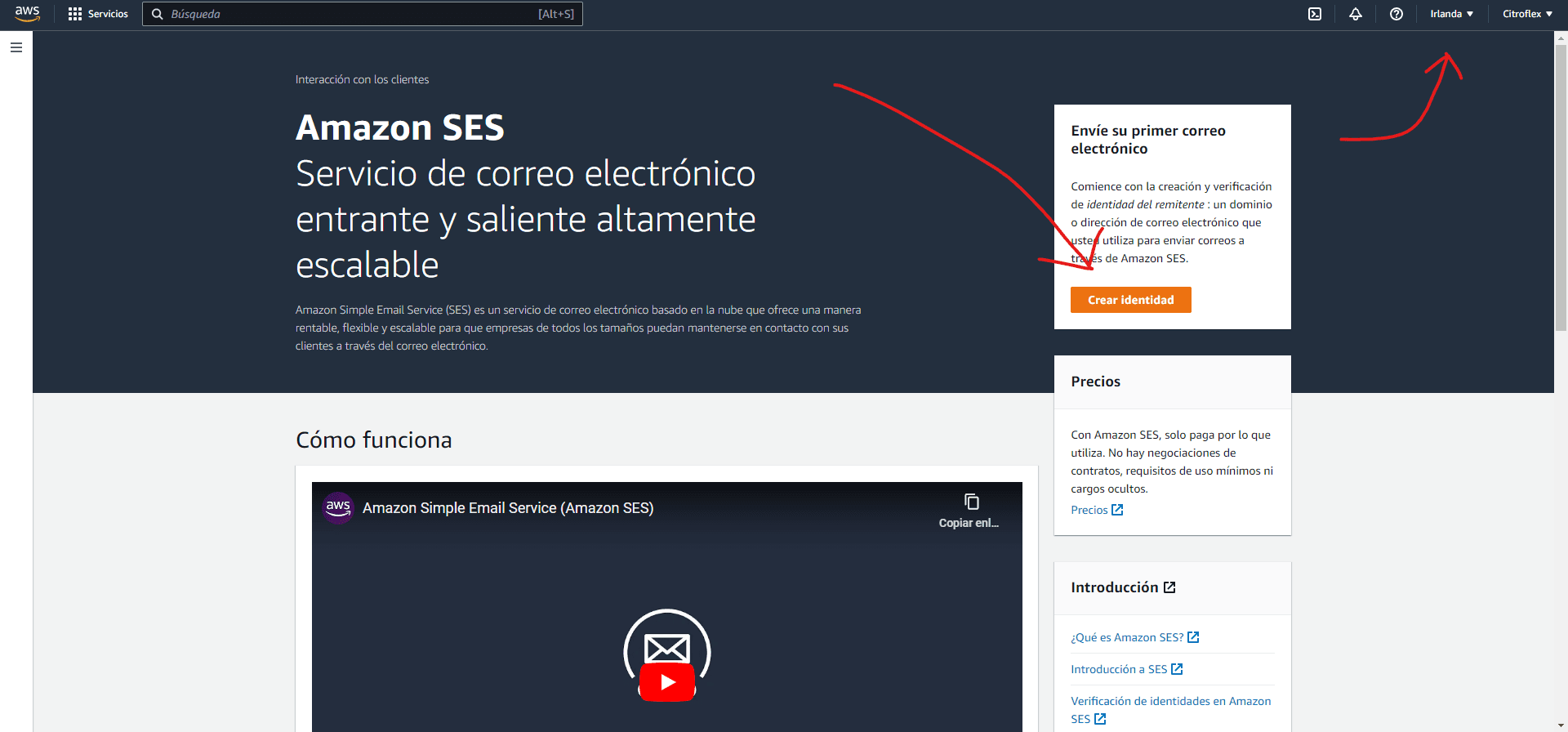
Apparirà la scheda seguente:
 Verifica del dominio su Amazon SES
Qui possiamo scegliere tra indirizzo email e dominio. Personalmente scelgo sempre il dominio, perché verificando un indirizzo email potremo inviare email solo da quell'indirizzo, ad esempio juan@example.com, mentre verificando il dominio potremo usare qualsiasi indirizzo di quel dominio senza doverne verificare altri, ad esempio juan@example.com, carla@example.com, ecc.
Scendiamo in fondo e clicchiamo su “Create identity”.
Verificare il nostro indirizzo email
Bene, siamo arrivati al terzo e penultimo passaggio dell'elenco, manca poco. Ora arriva il passaggio più complesso, quello in cui si perdono quasi tutti, quindi leggi con attenzione: cercherò di spiegarlo con il massimo dettaglio.
Vedremo che compare la finestra seguente:
 Verifica del dominio su Amazon SES
La parte importante di questo passaggio si trova un po' più in basso, nella sezione DKIM.
 Verifica DKIM su Amazon SES
Dai un'occhiata all'elenco dei record DNS. Dovremo inserire quei record nel nostro dominio. Per chi non sa cos'è un record DNS, qui lascio spiegato cos'è e come funziona.
In sostanza, per questo passaggio dovremo accedere al nostro registrar. Per essere meno tecnici: un registrar è un servizio online che permette di registrare domini. Nel nostro caso, dovremo accedere al posto in cui abbiamo comprato il dominio, che potrebbe essere Shopify, Raiola Networks, Namecheap, GoDaddy, IONOS… le piattaforme sono infinite, ma ho elencato le più conosciute, e probabilmente il tuo dominio l'hai comprato su una di queste. Se hai dubbi, puoi usare un piccolo trucco: controllare i nameserver con lo strumento dnschecker.org.
 DNS Checker
Come vedi, nel mio caso il dominio è registrato con Cloudflare. Quindi quello che devo fare è andare su Cloudflare e gestire da lì i DNS. Tu dovrai andare dove hai comprato il dominio, non preoccuparti: il procedimento è simile perché è uno standard universale.
Per mia generosità, ti condivido come accedere alle impostazioni DNS a seconda del tuo registrar.
Modificare i DNS in Raiola Networks e altri.
Ora sono nel mio Cloudflare e vedo i miei record DNS (alcuni li ho coperti per motivi di sicurezza).
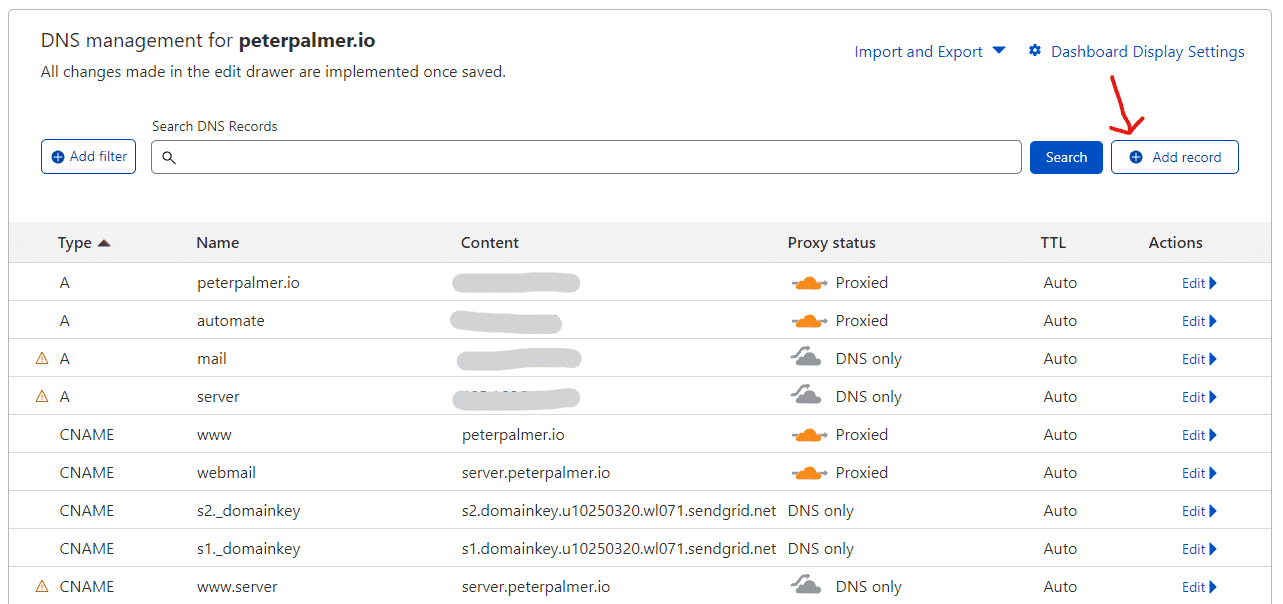
Probabilmente vedrai un pannello simile, ora dobbiamo cliccare sul pulsante “Add record”. E si apre quanto segue:
 Aggiungere un DNS in Cloudflare
Qui è dove entriamo in azione e compiliamo le informazioni che Amazon SES ci ha fornito prima. Quindi procediamo a compilarle, e il risultato sarà questo:
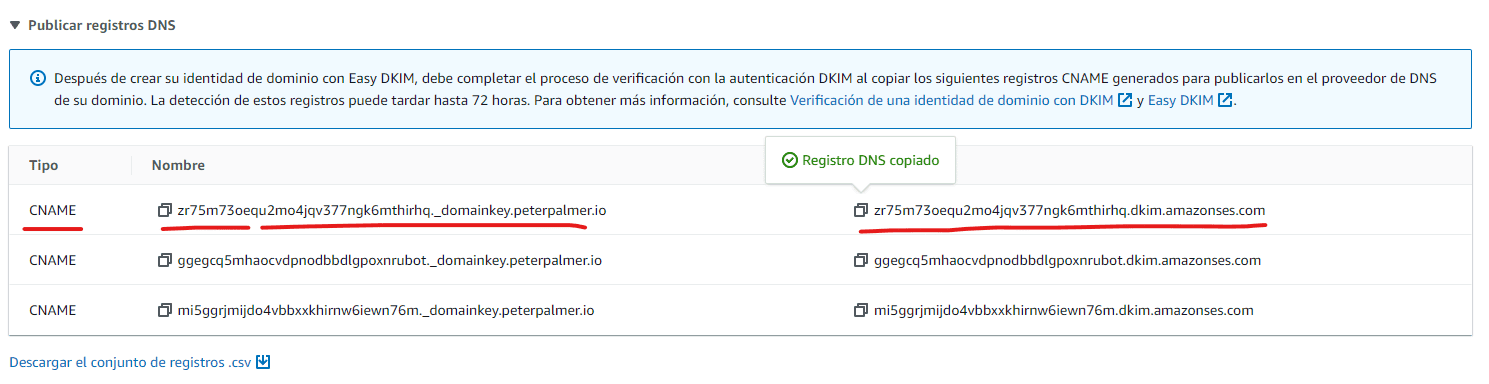


Dobbiamo ripetere questo processo 3 volte. Una per ciascun CNAME che ci dà Amazon SES. Quando abbiamo finito, dobbiamo solo aspettare che sullo schermo si attivi la casella “Verified”.
 Dominio verificato su Amazon SES
Una volta verificato il dominio, possiamo inviare un'email di prova per assicurarci che tutto funzioni correttamente. Così:
 Email di prova su Amazon SES
Uscire dall'ambiente di test di Amazon SES
Bene, finalmente questo è l'ultimo passaggio. Il fatto è che se il tuo account è nuovo, Amazon non si fida di te, non si fida che userai la sua piattaforma in modo illecito per inviare spam. Quindi, per poter inviare molte email, non abbiamo altra scelta che uscire dall'ambiente di test.
L'ambiente di test mette sostanzialmente delle restrizioni al tuo account, in modo che tu non possa inviare email liberamente. Ad esempio,
-
Puoi inviare email solo a indirizzi email e domini verificati o al simulatore di casella di posta di Amazon SES.
-
Puoi inviare al massimo 200 messaggi ogni 24 ore.
-
Puoi inviare al massimo un messaggio al secondo.
Come capirai, dobbiamo uscire dall'ambiente di test. Altrimenti non ci serve a nulla. Per chiedere che il nostro account venga tolto dall'ambiente di test di Amazon SES, dobbiamo seguire questi passaggi:
- Vai alla nostra console di Amazon SES.
- Nel pannello di navigazione, scegli Account dashboard.
- Nel riquadro di avviso in alto nella console che dice “Your Amazon SES account is in the sandbox”, a destra, scegli Request production access.
- Nella finestra modale con i dettagli dell'account, seleziona il pulsante di opzione Marketing o Transactional che descrive meglio la maggior parte della posta che invierai (suppongo che se sei qui sia per la prima opzione, Marketing)
- In Website URL, inserisci l'URL del tuo sito web, così Amazon può vedere che tipo di contenuto sarà associato a ciò che invierai.
- Attenzione, questa è la parte più importante: in Use case description dovrai descrivere in dettaglio cosa farai con Amazon SES.Attenzione! Non scrivere un testo di 10 parole, te lo dico per esperienza: scrivi un testo curato, ti consiglio di scrivere almeno 4 o 5 paragrafi. Altrimenti non ti accetteranno. Includi quanto segue:
- Come pensi di creare o acquisire la tua lista di contatti? Non menzionare direttamente MailerFind, di' che invierai email a persone interessate al tuo prodotto o servizio. Le email si ottengono in modo organico.
- Come pensi di gestire i bounce e i reclami? Di' che userai Amazon SNS per controllare i bounce e che ripulirai le email con regolarità per assicurarti che non ci siano indirizzi non validi.
- Come possono i destinatari smettere di ricevere le tue email? Di' che in tutte le tue email ci sarà un link con cui gli utenti possono annullare l'iscrizione quando vogliono. Menziona anche che ti impegni a rispettare normative come il GDPR.
- In Additional contacts, indica dove vuoi ricevere le comunicazioni sul tuo account.
- In Acknowledgement, spunta la casella per accettare di inviare email solo a persone che le hanno richieste esplicitamente e conferma di avere un processo per gestire le notifiche di bounce e reclami.
- Clicca sul pulsante Submit request: apparirà un banner che conferma che la tua richiesta è stata inviata ed è attualmente in revisione.
Congratulazioni! Ora hai mandato il tuo account in revisione, adesso non resta che aspettare e incrociare le dita per l'approvazione. Una volta che il nostro account è fuori dall'ambiente di test di Amazon SES, possiamo usarlo per collegarlo al nostro autoresponder e iniziare a inviare email in massa.
Nel caso in cui non venga accettato, probabilmente ti chiederanno più dettagli, quindi assicurati di fornire tutte le informazioni che ti richiedono per l'approvazione.