 English
 Español
 Português
 Italiano
 Français
 繁體中文
 Türkçe

Índice
- Cadastre-se na Amazon AWS
- Acesse o Amazon SES
- Verifique nosso endereço de e-mail
- Saia do ambiente de testes do Amazon SES
Cadastre-se na Amazon AWS
O Amazon SES é um serviço que faz parte do conjunto de serviços da Amazon AWS, então, para poder usá-lo, precisamos nos cadastrar na plataforma da AWS. Para isso, vamos acessar aws.amazon.com e clicar no botão que diz “Criar uma conta da AWS”. . Para isso, vamos acessar aws.amazon.com e clicar no botão que diz “Criar uma conta da AWS”.
Para concluir o cadastro, precisamos seguir os passos abaixo, que são muito simples e que não vou detalhar, já que este blog fala sobre o Amazon SES e não sobre a Amazon AWS. Se você precisar de mais informações sobre o cadastro, clique aqui.
- Cadastre-se com um endereço de e-mail (qualquer um a que tenhamos acesso).
- Verifique o endereço de e-mail que informamos.
- Crie uma senha (segura, por favor).
- Adicione as informações de contato (aqui indicamos se somos uma empresa, autônomo ou pessoa física).
- Adicione uma forma de pagamento: sim, é obrigatório, já que vamos pagar pelo uso
- Verifique nosso número de telefone.
- Aguarde a ativação da nossa conta.
Acesse o Amazon SES
Quando nossa conta da Amazon AWS estiver ativa, vamos acessar o serviço Amazon SES. Para isso, no painel de controle principal, vamos até a barra de busca que fica no canto superior direito e pesquisamos por “SES”.
 Amazon SES
Depois, clicamos em “Amazon Simple Email Service”. Vai aparecer a tela seguinte, onde precisamos clicar em “Criar identidade”. É importante que você selecione a região antes de qualquer coisa. Escolha a região mais próxima do seu país. No meu caso, vou escolher a Irlanda.
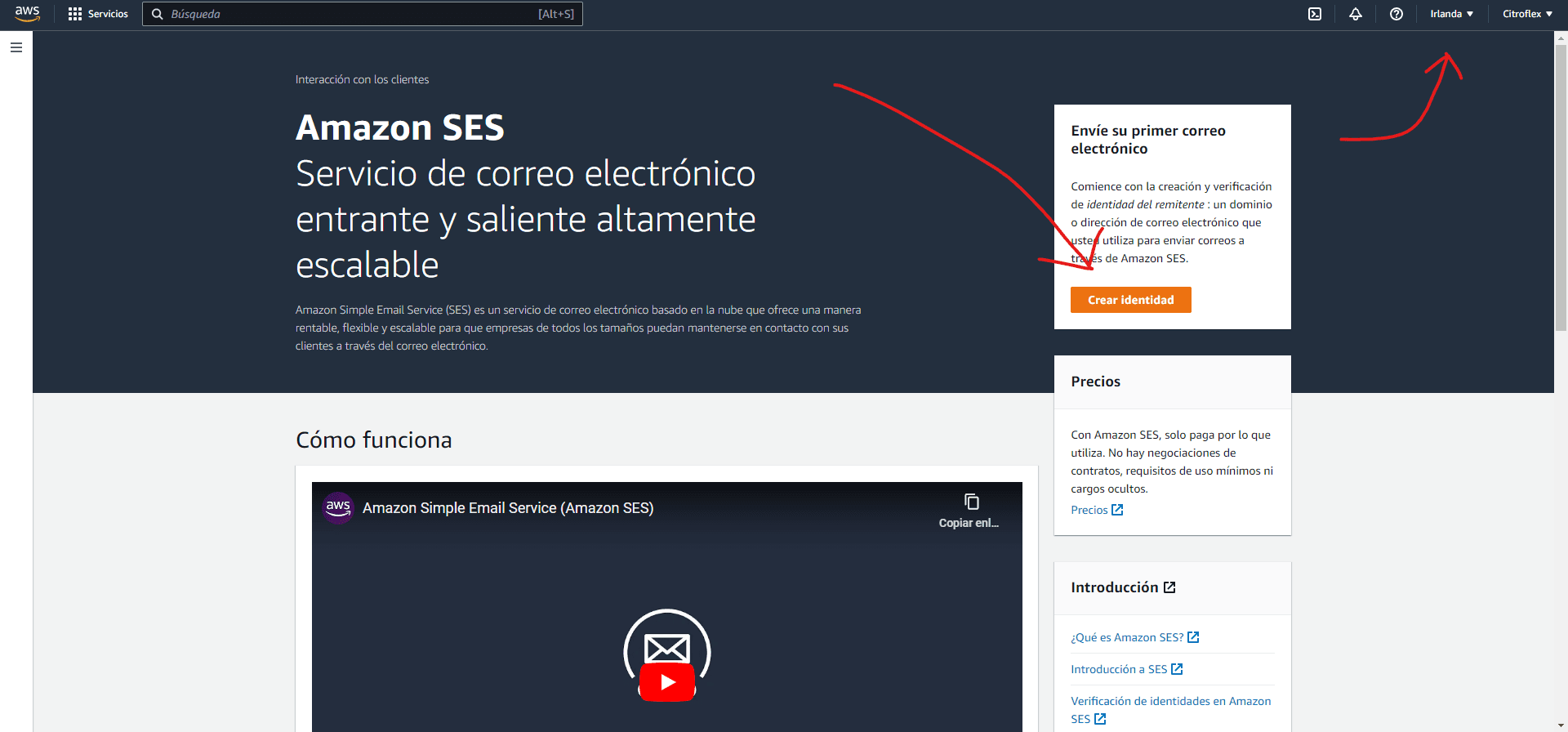
A seguinte aba vai aparecer:
 Verificação de domínio no Amazon SES
Aqui podemos escolher entre endereço de e-mail e domínio. Eu pessoalmente sempre escolho domínio, pois verificar um endereço de e-mail só nos permite enviar e-mails a partir daquele endereço, por exemplo, juan@example.com, enquanto, ao verificar o domínio, podemos usar qualquer endereço desse domínio sem precisar verificar mais nada, por exemplo, juan@example.com, carla@example.com etc.
Descemos até o final e clicamos em “Criar identidade”.
Verifique nosso endereço de e-mail
Ótimo, chegamos ao terceiro e penúltimo passo da lista, falta pouco. Agora vem a etapa mais complexa, onde a maioria das pessoas se perde, então leia com atenção, vou tentar explicar com o máximo de detalhes.
Vamos ver que a seguinte janela aparece:
 Verificação de domínio no Amazon SES
A parte importante desta etapa está um pouco mais abaixo, na seção DKIM.
 Verificação de DKIM no Amazon SES
Dê uma olhada na lista de registros DNS. Vamos precisar colocar esses registros no nosso domínio. Para quem não sabe o que é um registro DNS, deixo aqui explicado o que é e como funciona.
Mas, basicamente, o que vamos precisar fazer nesta etapa é acessar nosso registrador. Para ser menos técnico, um registrador é um serviço online que permite registrar domínios. No nosso caso, precisaremos acessar o lugar onde compramos o domínio, que pode ser Shopify, Raiola Networks, Namecheap, GoDaddy, IONOS… existem plataformas sem fim, mas listei as mais conhecidas, e provavelmente seu domínio foi comprado em uma delas. Se você não tiver certeza, pode usar um truquezinho, que é consultar os servidores de nomes com a ferramenta dnschecker.org.
 DNS Checker
Como você pode ver, no meu caso, meu domínio está registrado na Cloudflare. Então o que preciso fazer é ir até a Cloudflare e gerenciar o DNS por lá. Você precisará ir até o lugar onde comprou o domínio, não se preocupe, o processo é parecido, porque é um padrão universal.
Por pura generosidade, vou compartilhar com você como acessar as configurações de DNS dependendo do seu registrador.
Alterar DNS na Raiola Networks e outros.
Agora estou na minha Cloudflare e consigo ver meus registros DNS (alguns deles cobri por segurança).
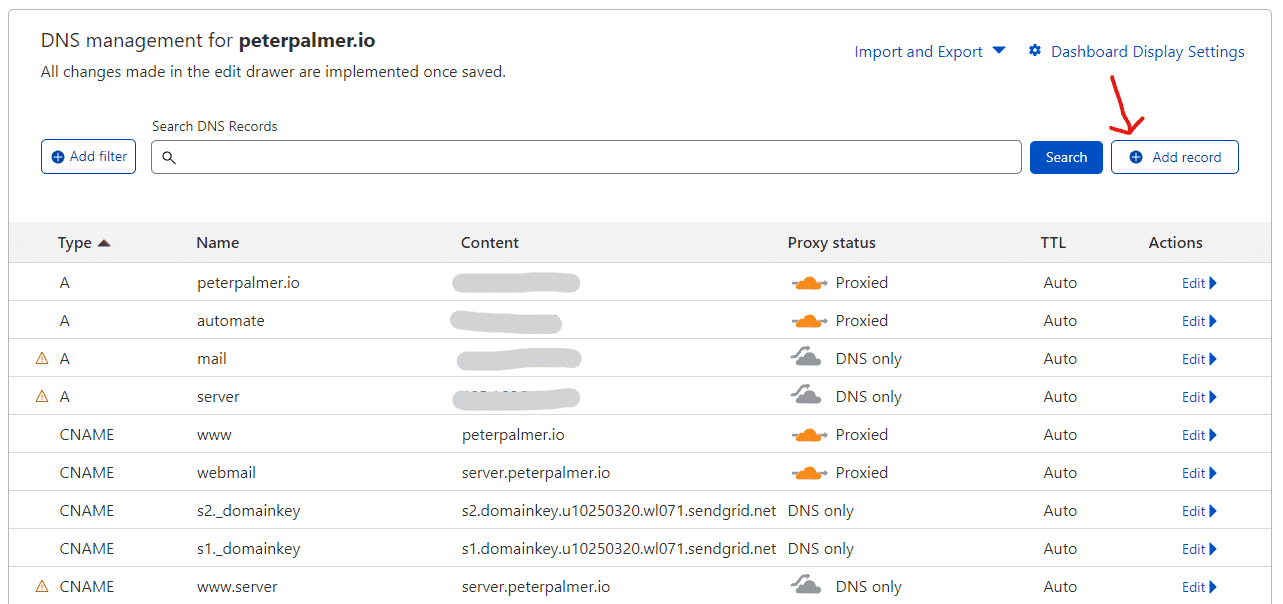
Você provavelmente verá um painel parecido; agora precisamos clicar no botão que diz “Adicionar registro”. E aparece o seguinte:
 Adicionar DNS na Cloudflare
É aqui que entramos em ação e preenchemos as informações que o Amazon SES nos forneceu antes. Então vamos preenchê-las, e o resultado será este:
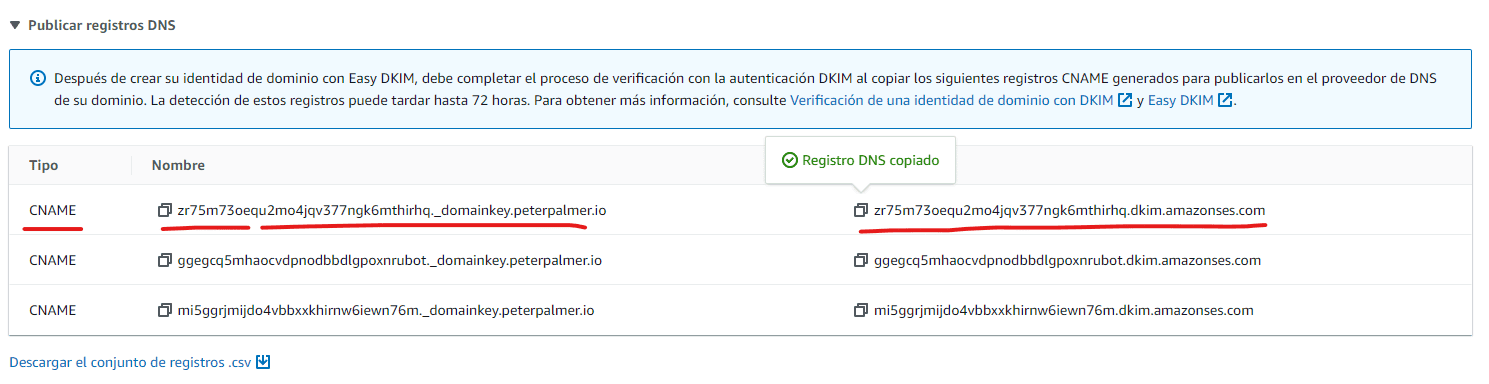


Precisamos repetir esse processo 3 vezes. Uma para cada CNAME que o Amazon SES nos fornece. Quando terminarmos, basta esperar até que a caixa “Verificado” seja ativada na tela.
 Domínio verificado no Amazon SES
Quando o domínio estiver verificado, podemos enviar um e-mail de teste para garantir que tudo está funcionando corretamente. Assim:
 E-mail de teste no Amazon SES
Saindo do ambiente de testes do Amazon SES
Pois bem, esta é finalmente a última etapa. Acontece que, se sua conta é nova, a Amazon não confia em você, não confia que você não use a plataforma de forma ilícita para enviar spam. Então, para poder enviar muitos e-mails, não temos outra opção a não ser sair do ambiente de testes.
O ambiente de testes basicamente impõe restrições à sua conta para que você não possa enviar e-mails livremente. Por exemplo,
-
Você só pode enviar e-mails para endereços e domínios de e-mail verificados ou para o simulador de caixa de entrada do Amazon SES.
-
Você só pode enviar no máximo 200 mensagens a cada 24 horas.
-
Você só pode enviar no máximo uma mensagem por segundo.
Como você deve imaginar, precisamos sair do ambiente de testes. Se não, ele não serve para nada. Para solicitar que nossa conta seja retirada do ambiente de testes do Amazon SES, devemos seguir estes passos:
- Acesse o console do nosso Amazon SES.
- No painel de navegação, escolha Account dashboard.
- Na caixa de aviso no topo do console que diz “Your Amazon SES account is in the sandbox”, à direita, escolha Request production access.
- No modal de detalhes da conta, selecione o botão de opção Marketing ou Transactional que melhor descreva a maior parte dos e-mails que você vai enviar (imagino que, se você está aqui, é pela primeira opção, Marketing)
- Em Website URL, coloque a URL do seu site para que a Amazon possa ver que tipo de conteúdo estará associado ao que você vai enviar.
- Atenção, esta é a parte mais importante: em Use case description você vai precisar descrever em detalhes o que pretende fazer com o Amazon SES.Cuidado! Não escreva um texto de 10 palavras, digo por experiência própria, escreva um texto bem elaborado, recomendo que você escreva pelo menos 4 ou 5 parágrafos. Senão eles não vão aceitar você. Inclua o seguinte:
- Como você pretende criar ou adquirir sua lista de envio? Não mencione diretamente a MailerFind, diga que você vai enviar e-mails para pessoas interessadas no seu produto ou serviço. Os e-mails são obtidos de forma orgânica.
- Como você pretende gerenciar bounces e reclamações? Diga que você vai usar o Amazon SNS para controlar os bounces e que vai fazer a limpeza dos e-mails de forma recorrente para garantir que não haja e-mails inválidos.
- Como os destinatários podem deixar de receber e-mails seus? Diga que haverá um link em todos os seus e-mails por meio do qual os usuários podem cancelar a inscrição quando quiserem. Mencione também que você se compromete a cumprir regulamentos como o GDPR.
- Em Additional contacts, especifique onde você deseja receber as comunicações sobre sua conta.
- Em Acknowledgement, marque a caixa para concordar em enviar e-mails apenas a pessoas que os solicitaram explicitamente e confirmar que você tem um processo implementado para gerenciar as notificações de bounces e reclamações.
- Clique no botão Submit request: vai aparecer um banner confirmando que sua solicitação foi enviada e está em análise.
Parabéns! Você acabou de enviar sua conta para análise, agora só nos resta esperar e cruzar os dedos para a aprovação. Quando nossa conta sair do ambiente de testes do Amazon SES, poderemos usá-la para conectar com nosso autoresponder e começar a enviar e-mails em massa.
Caso você não seja aceito, eles provavelmente vão pedir mais detalhes, então certifique-se de fornecer todas as informações solicitadas para a aprovação.