 English
 Español
 Português
 Italiano
 Français
 繁體中文
 Türkçe

目錄
- 註冊 Amazon AWS
- 進入 Amazon SES
- 驗證我們的電子郵件地址
- 離開 Amazon SES 測試環境
註冊 Amazon AWS
Amazon SES 是 Amazon AWS 服務體系中的一項服務,所以要使用 SES,我們必須先在 AWS 平台註冊。做法很簡單:前往 aws.amazon.com,然後點選「建立 AWS 帳戶」按鈕。 . 做法很簡單:前往 aws.amazon.com,然後點選「建立 AWS 帳戶」按鈕。
要完成註冊,我們得依照下列步驟操作,這些步驟都非常簡單,我就不多著墨了,因為這篇文章的主題是 Amazon SES,不是 Amazon AWS。如果你需要更多註冊相關的資訊,請點選這裡。
- 使用電子郵件地址註冊(任何你收得到信的信箱都可以)。
- 驗證我們剛輸入的電子郵件地址。
- 建立密碼(請設得安全一點)。
- 填寫聯絡資訊(這裡要說明我們是公司、自營工作者還是個人)。
- 新增付款方式:沒錯,這是必填的,因為我們是依使用量付費
- 驗證我們的手機號碼。
- 等待帳戶啟用。
進入 Amazon SES
等我們的 Amazon AWS 帳戶啟用後,就可以進入 Amazon SES 服務了。為此,我們在主控制台右上角找到搜尋列,然後搜尋「SES」。
 Amazon SES
接著,點選「Amazon Simple Email Service」,就會出現下面這個畫面,我們要在這裡點選「Create identity」。有一點很重要:一定要先選好區域。請選擇離你所在國家最近的區域。這次我會選擇愛爾蘭。
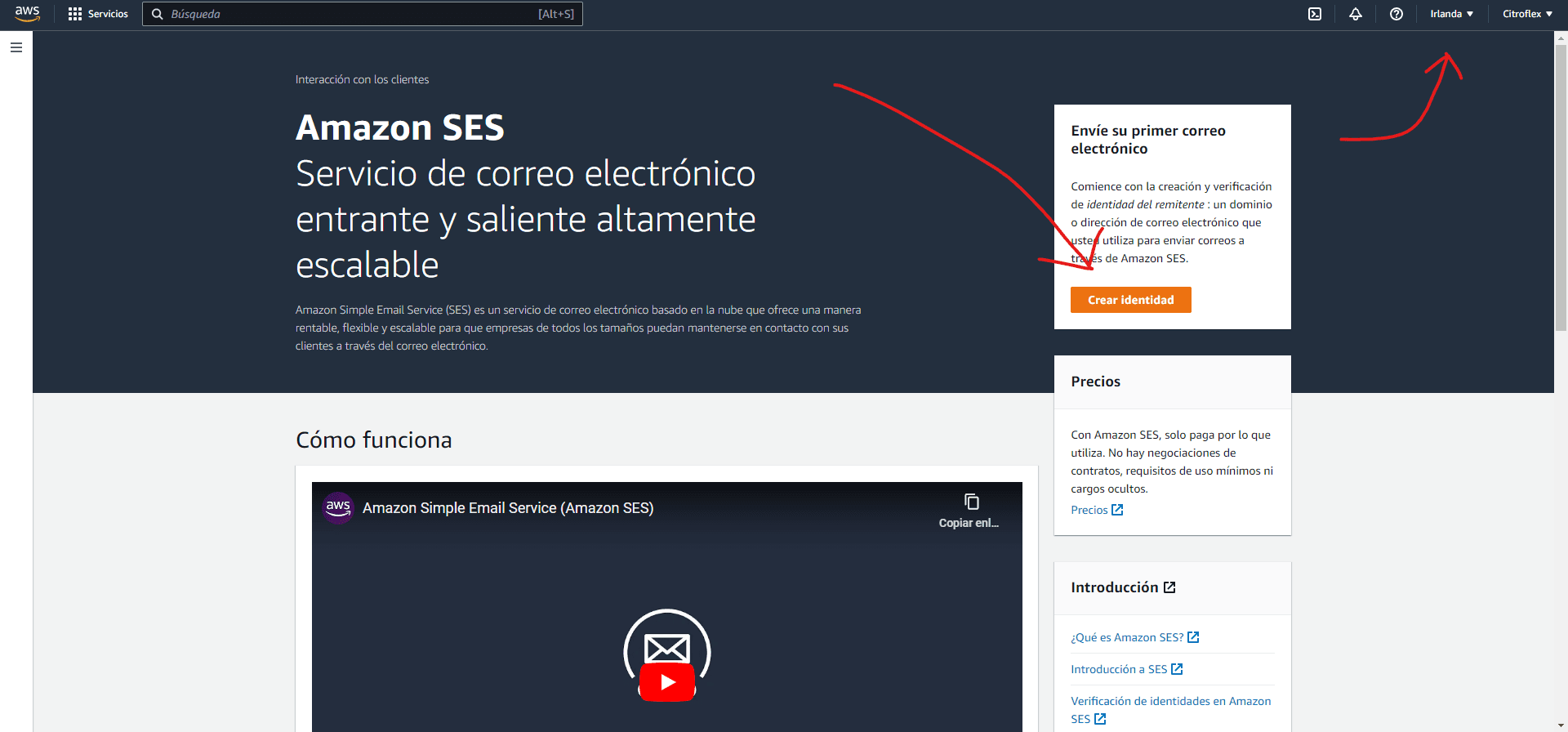
接著會出現下面這個分頁:
 Amazon SES 網域驗證
在這裡我們可以選擇驗證電子郵件地址或網域。我個人一律選網域,因為只驗證電子郵件地址的話,只能用那一個地址寄信,例如 juan@example.com;而驗證網域後,該網域底下的任何地址都能直接使用,不必再逐一驗證,例如 juan@example.com、carla@example.com 等等。
捲到最下方,點選「Create identity」。
驗證我們的電子郵件地址
太好了,我們來到清單上的第三步,也就是倒數第二步,已經快完成了。接下來是最複雜的一步,大多數人都會在這裡迷路,所以請仔細閱讀,我會盡可能詳細地說明。
我們會看到出現下面這個視窗:
 Amazon SES 網域驗證
這一步的重點在稍微往下一點的 DKIM 區塊。
 Amazon SES DKIM 驗證
看一下那份 DNS 記錄清單。我們必須把這些記錄設定到自己的網域上。如果你不知道 DNS 記錄是什麼,這裡有說明它是什麼、如何運作。
簡單來說,這一步我們要做的是登入自己的網域註冊商。 說得不那麼技術一點,網域註冊商就是讓你註冊網域的線上服務。以我們的情況來說,要登入當初購買網域的地方,可能是 Shopify、Raiola Networks、Namecheap、GoDaddy、IONOS……平台多得數不清,但我列出了最知名的幾家,你的網域很可能就是在其中一家買的。如果你不確定,可以用一個小撇步,也就是用 dnschecker.org 這個工具查詢名稱伺服器(nameserver)。
 DNS Checker
如你所見,我的網域是註冊在 Cloudflare,所以我得到 Cloudflare 去管理 DNS。你要前往自己購買網域的地方,別擔心,流程大同小異,因為這是通用的標準。
我就大方一點,分享各家註冊商的 DNS 設定入口給你。
在 Raiola Networks 及其他註冊商變更 DNS。
現在我已經進入自己的 Cloudflare,可以看到我的 DNS 記錄(基於安全考量,其中一部分我已經遮住了)。
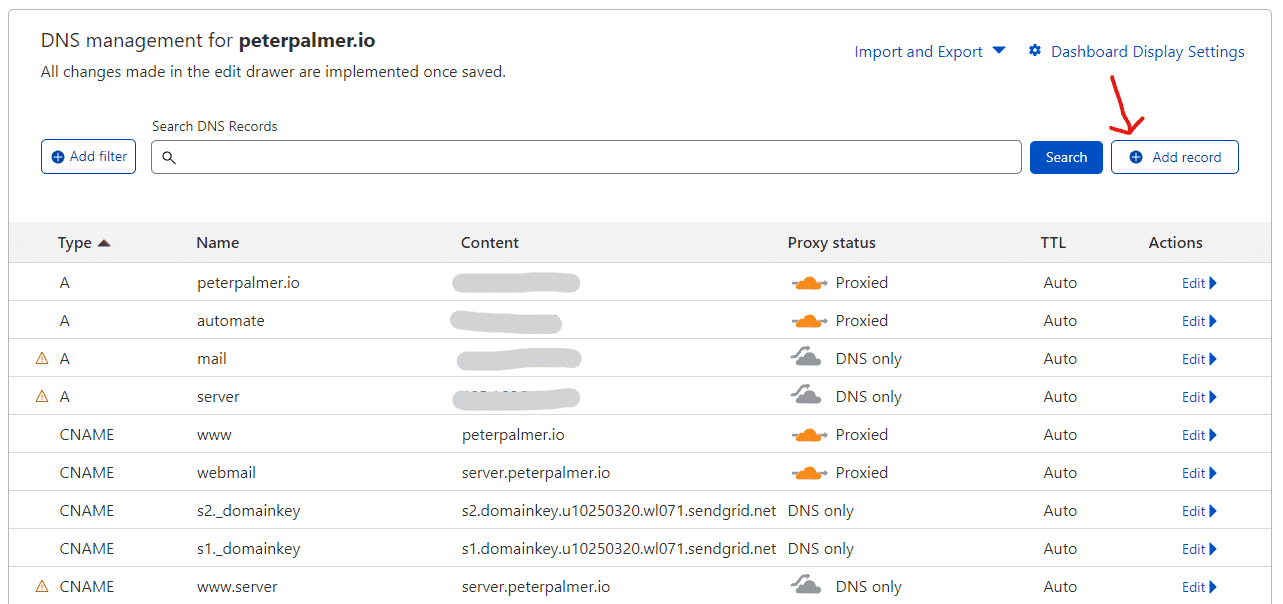
你看到的面板大概也差不多,接下來我們要點選「Add record」按鈕,隨後會顯示下面的畫面:
 新增 DNS Cloudflare
這裡就是我們動手的地方,把 Amazon SES 先前給我們的資訊填進去。我們來逐一填寫,完成後會像這樣:
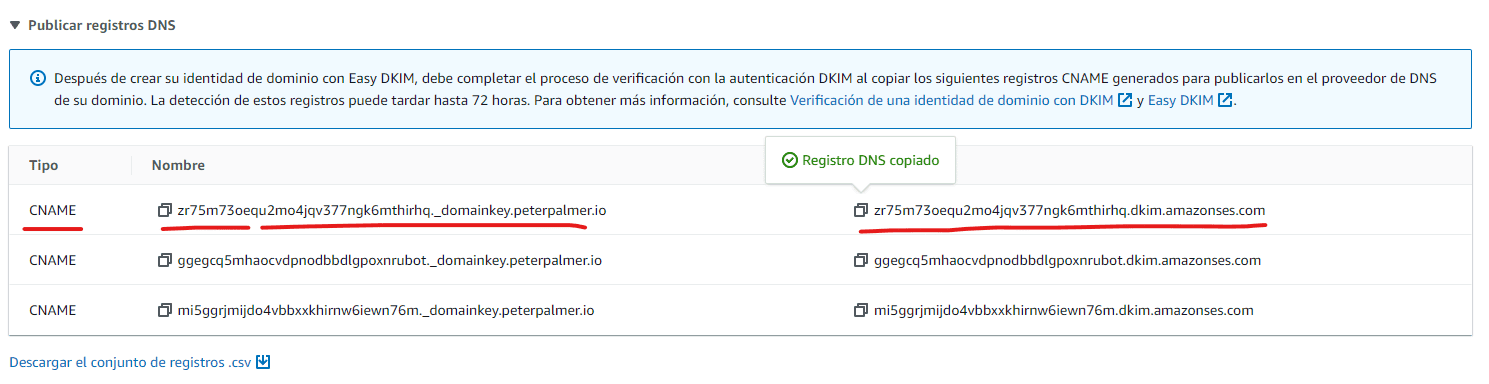


這個流程我們要重複 3 次,Amazon SES 給我們幾筆 CNAME,就各做一次。全部完成後,只要等待畫面上的「Verified」方框亮起即可。
 Amazon SES 網域已驗證
網域驗證完成後,我們可以寄一封測試郵件,確認一切運作正常。方式如下:
 Amazon SES 測試郵件
離開 Amazon SES 測試環境
好了,終於來到最後一步。如果你的帳戶是新的,Amazon 並不信任你,不相信你不會濫用他們的平台來寄送垃圾郵件。所以想要大量寄信,我們別無選擇,只能離開測試環境。
測試環境基本上會對你的帳戶設下各種限制,讓你無法自由寄信。例如:
-
你只能寄信給已驗證的電子郵件地址與網域,或寄到 Amazon SES 信箱模擬器。
-
每 24 小時最多只能寄送 200 封郵件。
-
每秒最多只能寄送一封郵件。
你應該明白,我們必須離開測試環境,否則這個帳戶對我們毫無用處。要申請讓帳戶離開 Amazon SES 測試環境,必須依照下列步驟操作:
- 前往我們的 Amazon SES 主控台。
- 在導覽面板中,選擇 Account dashboard。
- 在主控台頂端寫著「Your Amazon SES account is in the sandbox」的警告方框右側,選擇 Request production access。
- 在帳戶詳細資料的彈出視窗中,選取最符合你大部分寄信用途的 Marketing 或 Transactional 選項按鈕(我猜你會來到這裡,應該是屬於第一種,Marketing)
- 在 Website URL 填入你的網站網址,讓 Amazon 能看出你要寄送的內容屬於哪一類。
- 請注意,這是最重要的部分,在 Use case description 中,你必須詳細說明你打算用 Amazon SES 做什麼。千萬小心! 別只寫 10 個字,我是過來人,請寫一段完整、寫得好的說明,建議至少寫 4 或 5 段。否則他們不會通過你的申請。 內容要包含以下幾點:
- 你打算如何建立或取得你的郵寄名單?不要直接提到 MailerFind,只說你會寄信給對你的產品或服務有興趣的人。這些電子郵件是自然取得的。
- 你打算如何處理退信與投訴?請說明你會使用 Amazon SNS 來控管退信,並且會定期清理電子郵件,確保名單裡沒有無效的地址。
- 收件人要如何停止收到你的信?請說明你會在每封郵件中放上連結,讓使用者隨時都能取消訂閱。同時也要提到你承諾遵守 GDPR 等法規。
- 在 Additional contacts 指定你希望在哪裡收到與帳戶相關的通知。
- 在 Acknowledgement 勾選方框,同意只寄信給明確要求收信的人,並確認你已建立處理退信與投訴通知的流程。
- 點選 Submit request 按鈕:畫面上會出現橫幅,確認你的申請已送出且正在審核中。
恭喜!你的帳戶已經送審了,接下來只要耐心等待,並祈禱順利通過。等帳戶離開 Amazon SES 測試環境後,就能用它連接你的自動回覆工具,開始大量寄送電子郵件。
萬一沒有通過,他們很可能會要求你提供更多細節,所以請務必提供他們要求的所有資訊,才能順利通過審核。