 English
 Español
 Português
 Italiano
 Français
 繁體中文
 Türkçe


什麼是 MailerCheck
MailerCheck 是一款非常容易上手的工具,可以幫你清理電子郵件行銷名單。你只需要把聯絡人上傳到平台,剩下的工作它都會幫你處理。
接下來進入我們最關心的部分:要怎麼做,才能讓你的電子郵件名單乾淨、閃亮,不再有垃圾地址。😉
步驟 1:匯出聯絡人
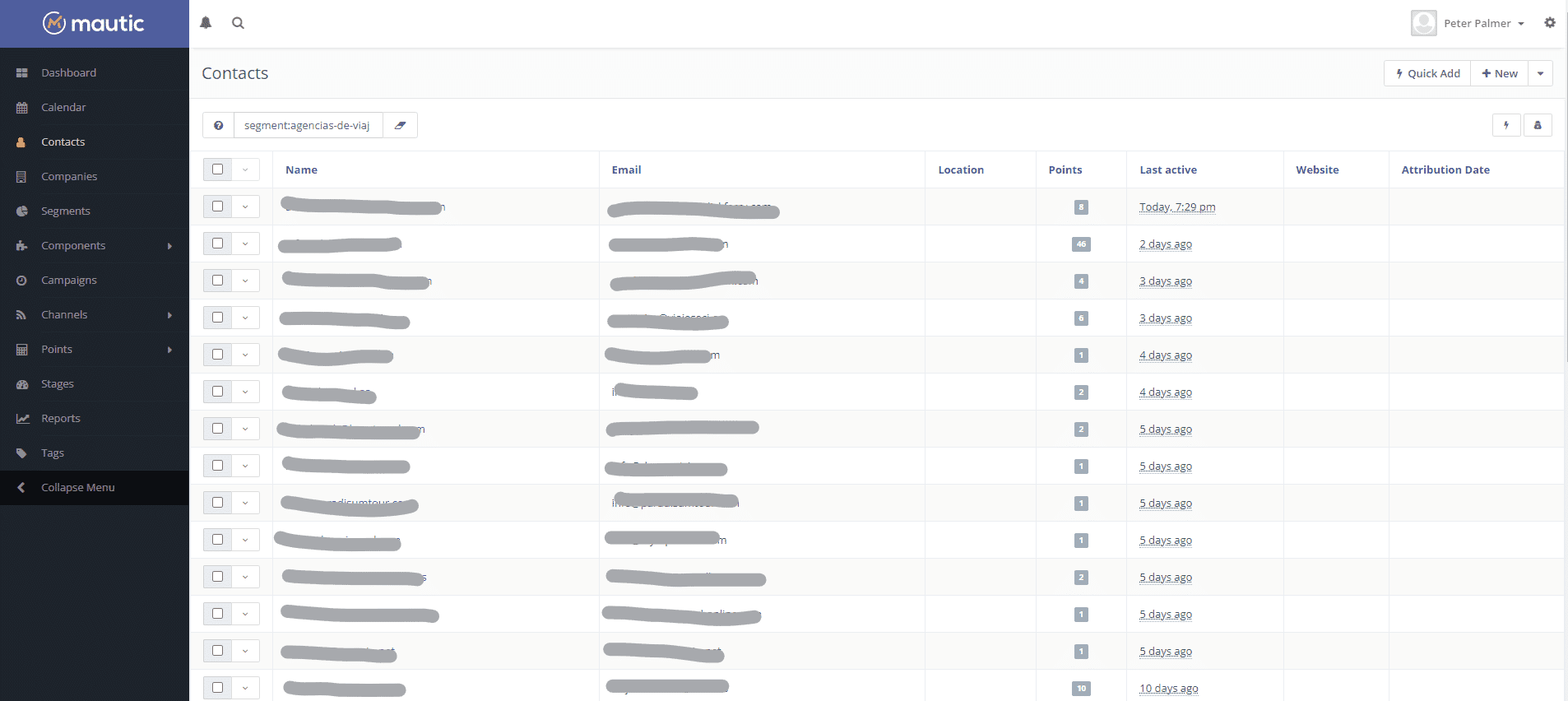
第一步是從我們儲存聯絡人的自動回覆工具中匯出聯絡人,以我為例,我用的是 Mautic。所以我會進入 Mautic,下載聯絡人。
值得一提的是,不需要下載全部聯絡人。例如,我們可以只下載某個區隔(segment),也就是一個聯絡人群組。
這樣一來,如果我們要寄信給那個特定區隔,就可以先把它清理乾淨,不必為了分析那些根本不會寄信的其他聯絡人而多花錢。
以我來說,我要選的是一個旅行社區隔:
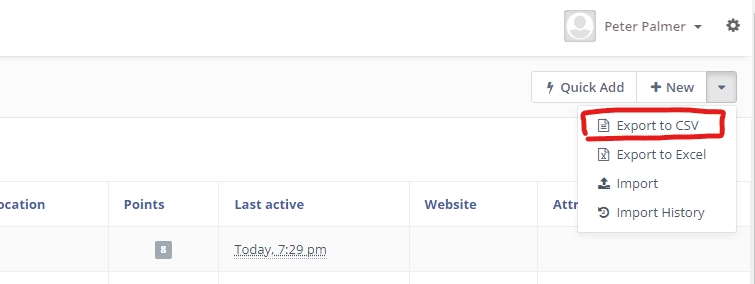
我把資料匯出成 CSV 格式。
步驟 2:把聯絡人上傳到 MailerCheck
是時候在 MailerCheck 建立帳號,好上傳聯絡人了!
別忘了,免費帳號會提供 200 點數,基本上就等於可以分析 200 個電子郵件地址。
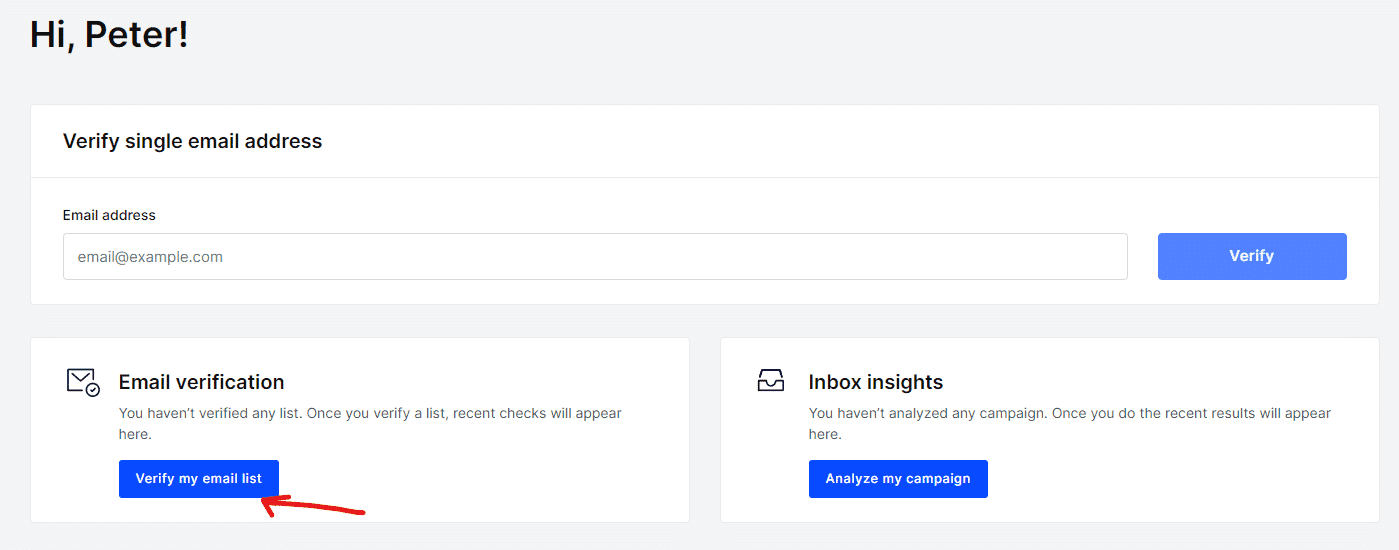
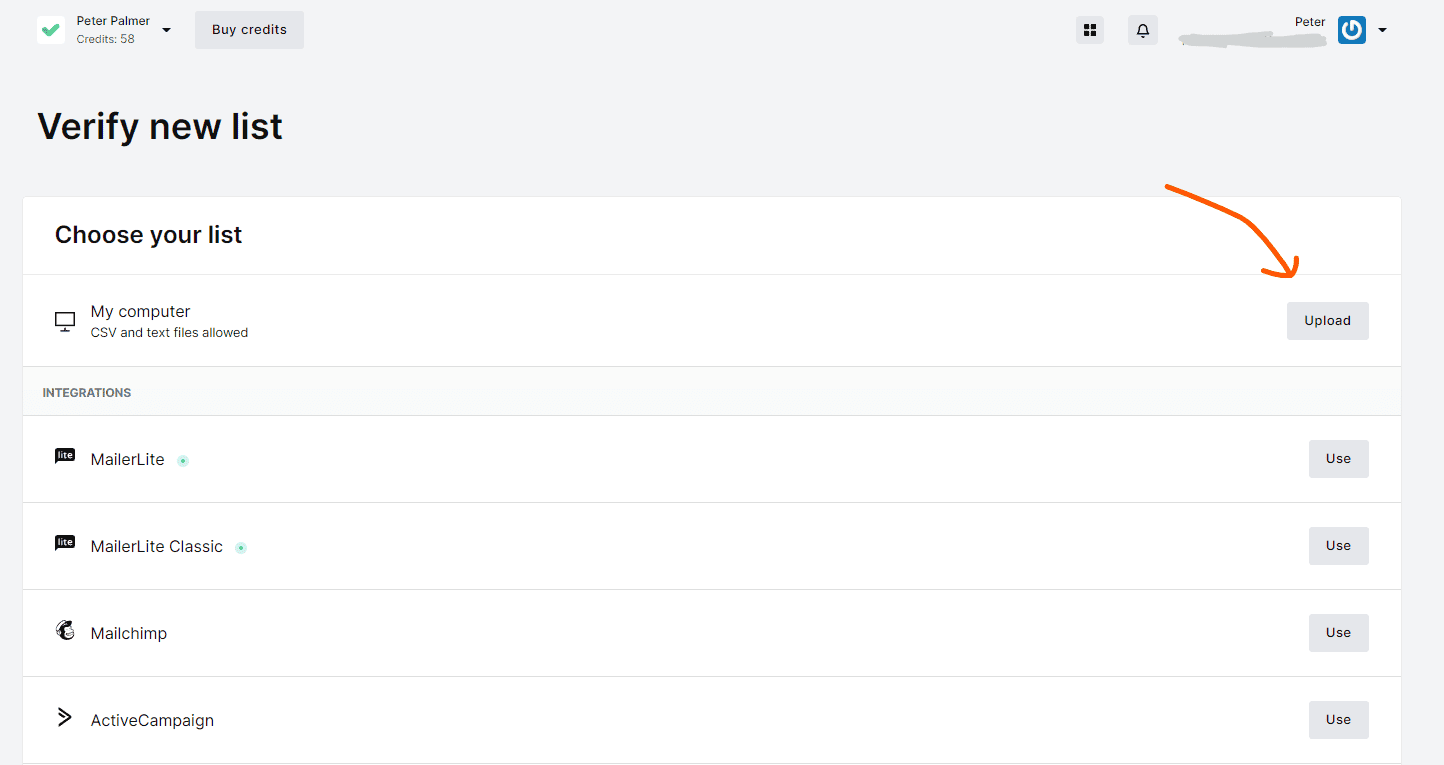
進入之後,我們點擊寫著「Verify my email list」的按鈕。
接著,我們選擇從我的電腦匯入。
值得一提的是,我們可以把這個平台與其他服務整合,例如 MailerLite。
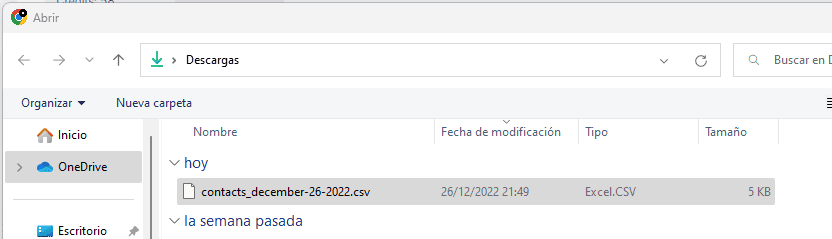
選擇我先前下載的聯絡人。
步驟 3:驗證名單
最後,我們點擊「Verify list」。
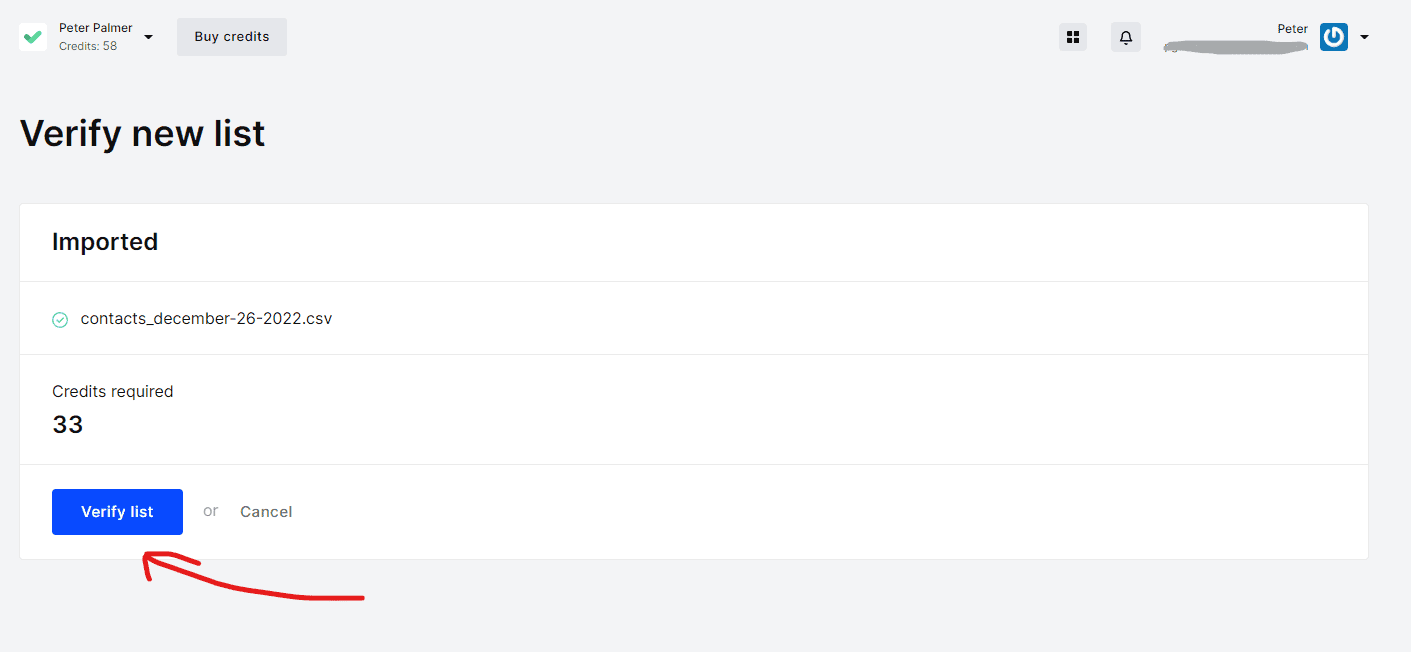
這次我們會用掉 33 點數。我有 58 點,所以我直接開始驗證名單,接下來只要等處理完成即可。
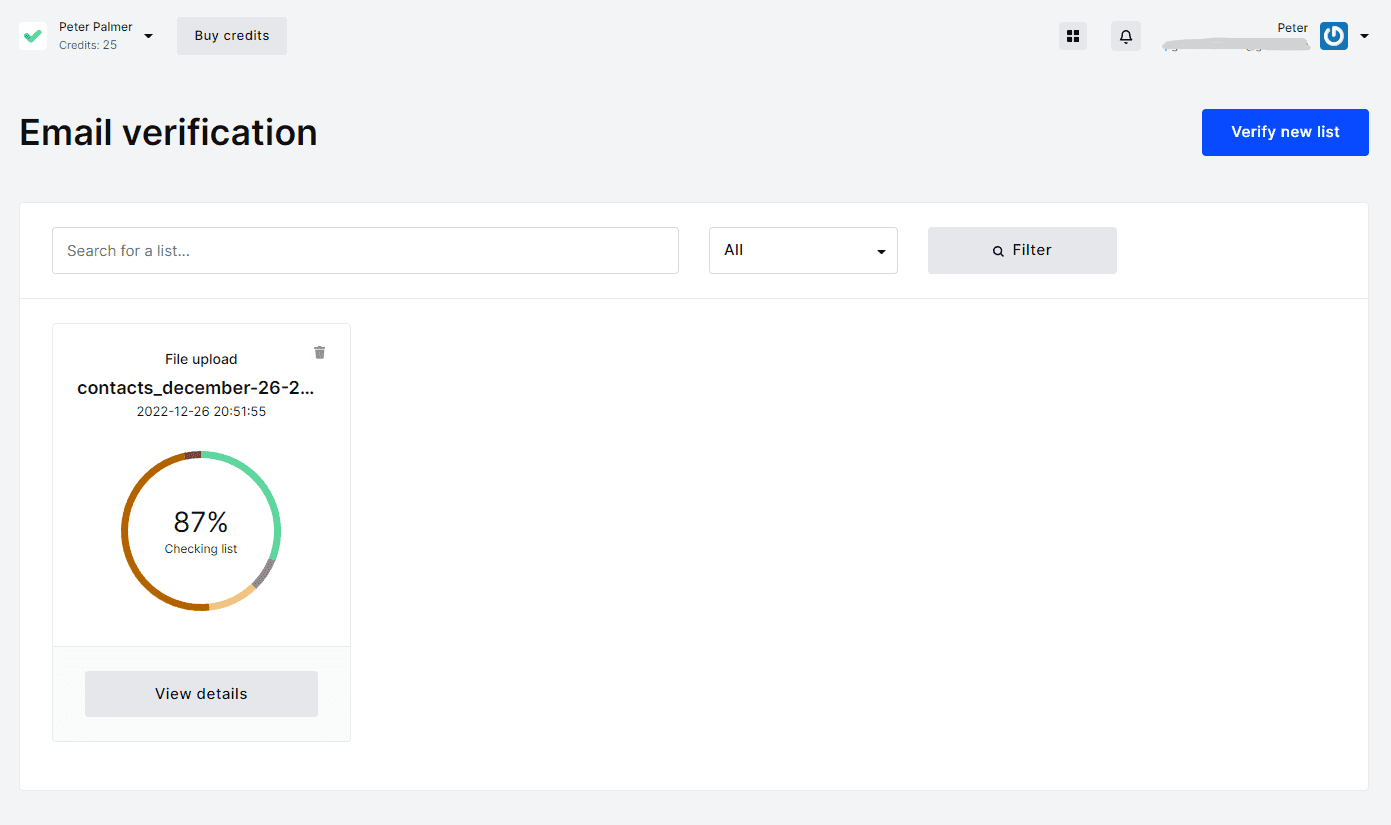
大功告成!處理完成後,我們就可以下載聯絡人,並徹底剔除那些對我們沒有用處的地址。我們可以依風險高低排序,自行選擇要保留和不要的聯絡人。
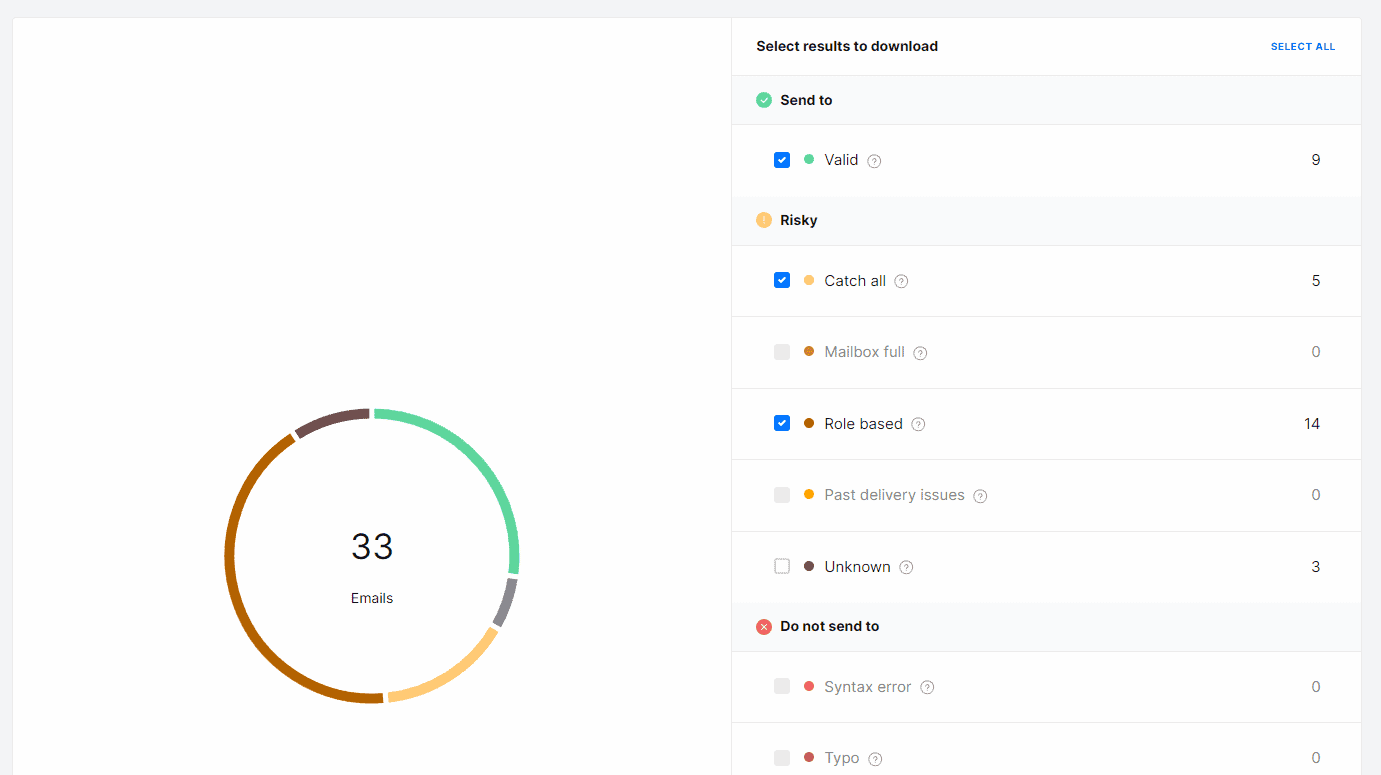
我們下載檔案📥。
接下來我會在 Mautic(我使用的自動回覆工具)中建立一個新的區隔,並匯入剛剛下載下來的聯絡人。這樣之後寄信時,我就會寄給這個新區隔。
我也可以把區隔裡現有的聯絡人刪掉,但這樣會失去每位用戶相關的中繼資料。因此,我比較喜歡把舊區隔改名為「舊」,新區隔改名為「新」,讓乾淨的名單留在那裡。
結論
你已經學會如何清理你的聯絡人名單了。無論名單有多大,MailerCheck 都會幫我們處理所有吃力的工作。
不過,名單越大,清理的費用就越高。
但如果我們的名單很大,那是好消息!希望 MailerCheck 之後不會告訴你所有地址都是無效的 😜,至少我是這麼希望的。正因如此,千萬不要相信你在網路世界裡看到的資料庫買賣(就算聽起來非常誘人)。
所以我建議你自己打造資料庫,依據能代表你**買家輪廓(buyer persona)**的篩選條件或興趣來建立。
像 MailerFind 這樣的工具,就能讓這種區隔與合格聯絡人的生成變得可行。這款 Chrome 擴充功能讓你可以打造專屬的高品質潛在客戶名單,並依地點、興趣、互動程度等條件來區隔……