 English
 Español
 Português
 Italiano
 Français
 繁體中文
 Türkçe

Sommaire
- Créer un compte Amazon AWS
- Accéder à Amazon SES
- Vérifier notre adresse email
- Sortir de l'environnement de test d'Amazon SES
Créer un compte Amazon AWS
Amazon SES est un service qui fait partie de la pile de services d'Amazon AWS ; pour pouvoir utiliser SES, nous devrons donc nous inscrire sur la plateforme AWS. Pour cela, nous irons sur aws.amazon.com et nous cliquerons sur le bouton « Create an AWS account ». . Pour cela, nous irons sur aws.amazon.com et nous cliquerons sur le bouton « Create an AWS account ».
Pour finaliser l'inscription, nous devrons suivre les étapes ci-dessous, très simples, et je ne vais pas m'y attarder, puisque ce blog parle d'Amazon SES et non d'Amazon AWS. Si vous avez besoin de plus d'informations sur l'inscription, cliquez ici.
- Nous inscrire avec une adresse email (n'importe laquelle, du moment que nous y avons accès).
- Vérifier l'adresse email que nous avons saisie.
- Créer un mot de passe (sécurisé, s'il vous plaît).
- Ajouter nos coordonnées (nous y indiquerons si nous sommes une entreprise, un indépendant ou un particulier).
- Ajouter un moyen de paiement : oui, c'est obligatoire, puisque nous paierons à l'usage
- Vérifier notre numéro de téléphone.
- Attendre que notre compte soit activé.
Accéder à Amazon SES
Une fois notre compte Amazon AWS actif, nous allons accéder au service Amazon SES. Pour cela, depuis le panneau de contrôle principal, nous nous rendons dans la barre de recherche située en haut à droite et nous cherchons « SES ».
 Amazon SES
Ensuite, nous cliquons sur « Amazon Simple Email Service ». L'écran suivant apparaît, où nous devons cliquer sur « Create identity ». Il est important de sélectionner la région avant toute chose. Choisissez la région la plus proche de votre pays. Dans ce cas, je vais sélectionner l'Irlande.
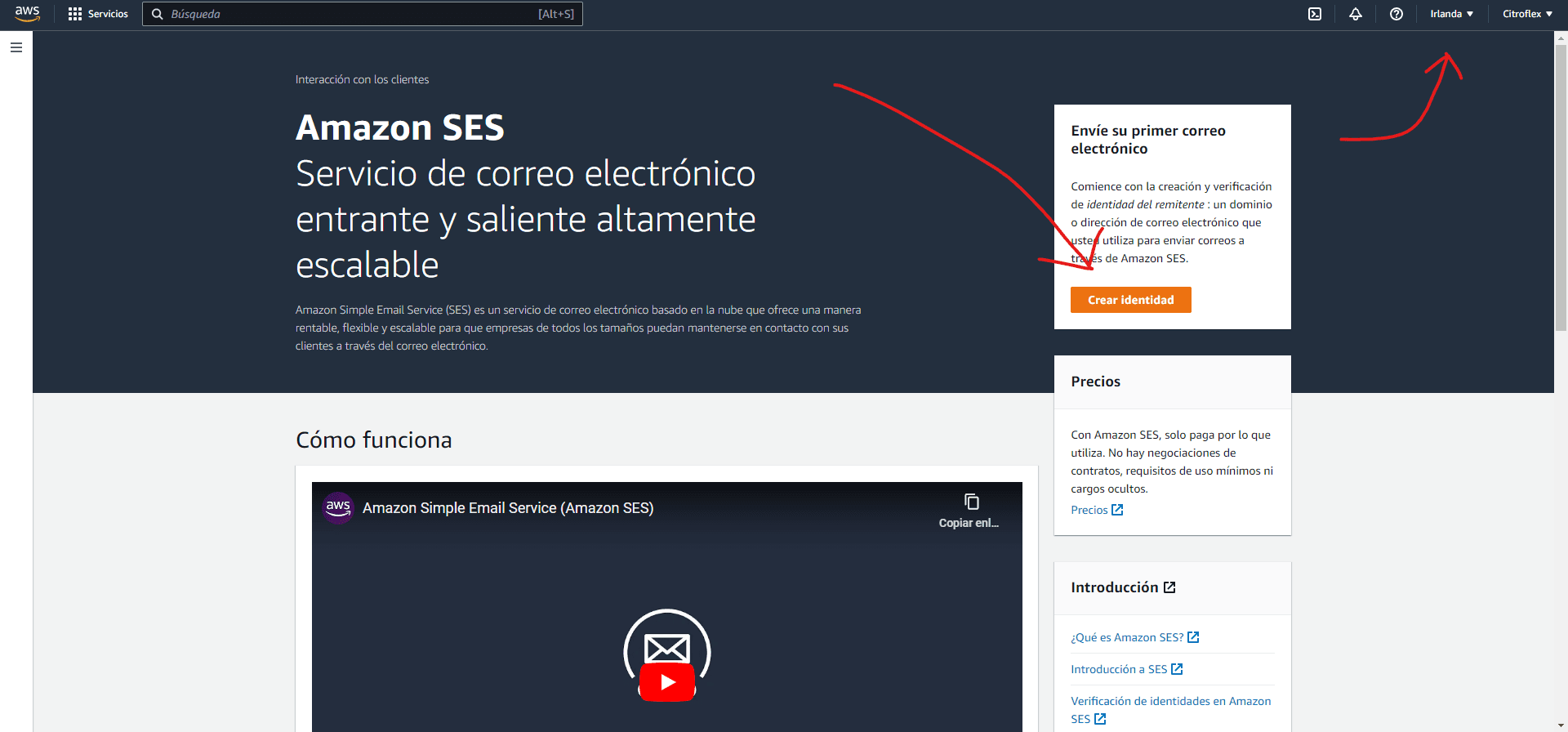
L'onglet suivant apparaîtra :
 Vérification de domaine sur Amazon SES
Ici, nous pouvons choisir entre une adresse email et un domaine. Personnellement, je choisis toujours le domaine, car vérifier une adresse email nous permettra uniquement d'envoyer des emails depuis cette adresse, par exemple juan@example.com, alors qu'en vérifiant le domaine, nous pourrons utiliser n'importe quelle adresse de ce domaine sans avoir à en vérifier d'autres, par exemple juan@example.com, carla@example.com, etc.
Nous descendons tout en bas et nous cliquons sur « Create identity ».
Vérifier notre adresse email
Parfait, nous arrivons donc à la troisième et avant-dernière étape de la liste, il n'en reste plus beaucoup. Voici maintenant l'étape la plus complexe, celle où la plupart des gens se perdent, alors lisez attentivement, je vais essayer de l'expliquer le plus en détail possible.
Nous verrons apparaître la fenêtre suivante :
 Vérification de domaine sur Amazon SES
La partie importante de cette étape se trouve un peu plus bas, dans la section DKIM.
 Vérification DKIM Amazon SES
Jetez un œil à la liste des enregistrements DNS. Nous allons devoir ajouter ces enregistrements à notre domaine. Pour ceux qui ne savent pas ce qu'est un enregistrement DNS, je vous explique ici ce que c'est et comment ça fonctionne.
Mais en gros, ce que nous allons devoir faire pour cette étape, c'est accéder à notre registrar. Pour être moins technique, un registrar (ou bureau d'enregistrement) est un service en ligne qui permet d'enregistrer des domaines. Dans notre cas, nous devrons accéder à l'endroit où nous avons acheté notre domaine, qui peut être Shopify, Raiola Networks, Namecheap, GoDaddy, IONOS… il existe d'innombrables plateformes, mais j'ai cité les plus connues, et votre domaine a probablement été acheté chez l'une d'elles. Si vous avez un doute, vous pouvez utiliser une petite astuce, qui consiste à vérifier les serveurs de noms avec l'outil dnschecker.org.
 DNS Checker
Comme vous pouvez le voir, dans mon cas, mon domaine est enregistré chez Cloudflare. Je dois donc aller sur Cloudflare et gérer les DNS à partir de là. Vous devrez aller là où vous avez acheté le domaine, ne vous inquiétez pas, le processus est similaire, car c'est un standard universel.
Par pure générosité, je vais vous montrer comment accéder aux paramètres DNS selon votre registrar.
Modifier les DNS dans Shopify.
Modifier les DNS dans GoDaddy.
Modifier les DNS dans GoDaddy.
Modifier les DNS dans Raiola Networks et ailleurs.
Je suis maintenant dans mon Cloudflare et je peux voir mes enregistrements DNS (dont certains sont masqués pour des raisons de sécurité).
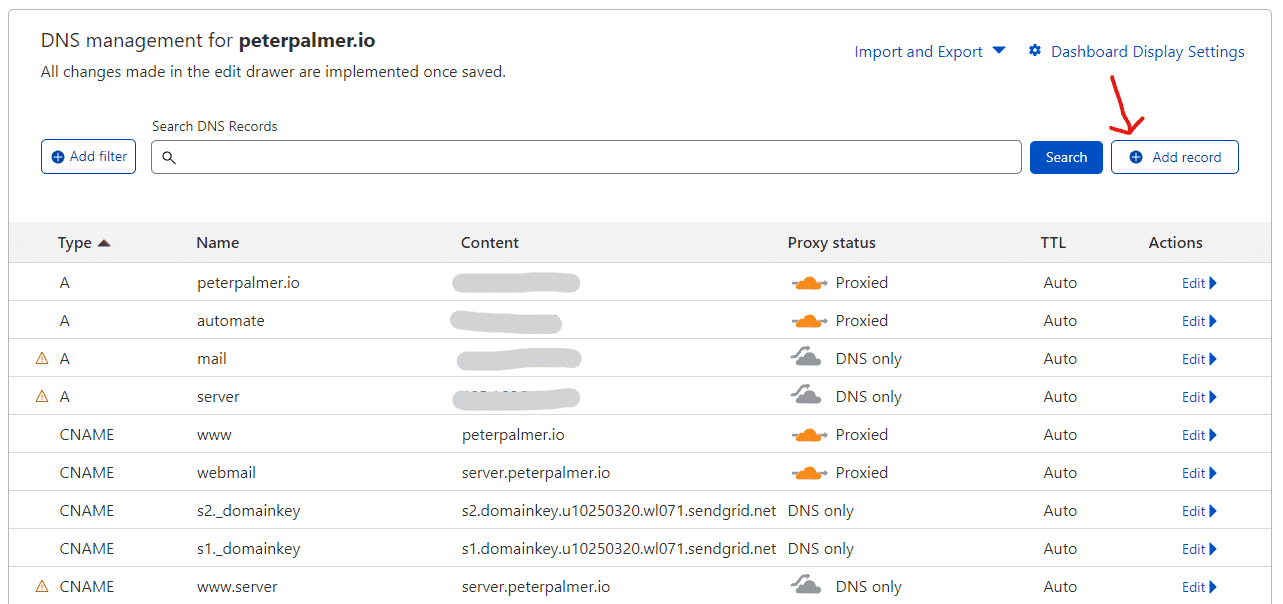
Vous verrez probablement un panneau similaire, maintenant nous devons cliquer sur le bouton « Add record ». Et voici ce qui s'affiche :
 Ajouter un DNS Cloudflare
C'est ici que nous passons à l'action et que nous renseignons les informations qu'Amazon SES nous a fournies précédemment. Nous les remplissons donc, et cela donnera ceci :
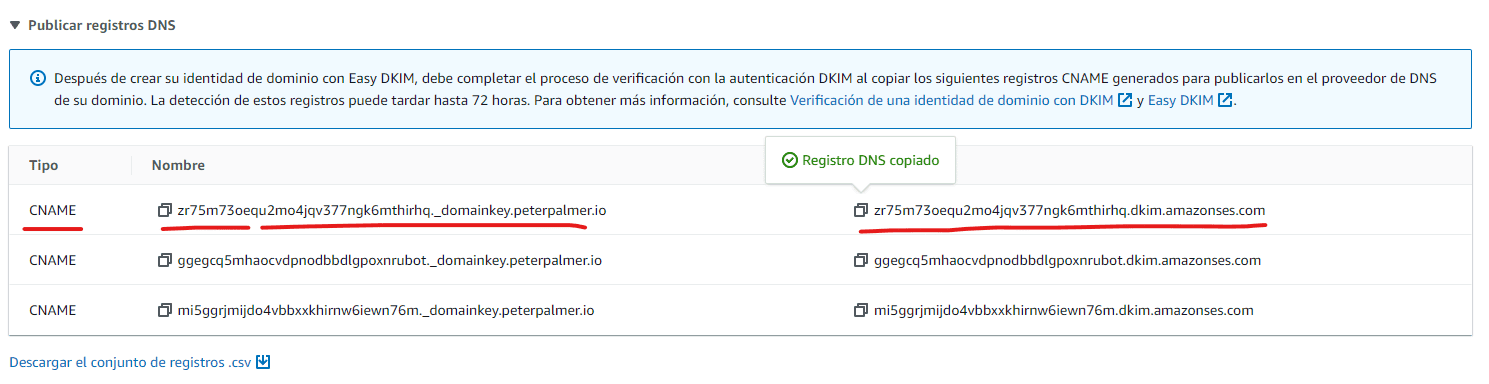


Nous devons répéter ce processus 3 fois. Une fois pour chaque CNAME qu'Amazon SES nous donne. Quand nous avons terminé, il ne nous reste plus qu'à attendre que la case « Verified » s'active à l'écran.
 Domaine vérifié Amazon SES
Une fois le domaine vérifié, nous pouvons envoyer un email de test pour nous assurer que tout fonctionne correctement. Comme ceci :
 Email de test Amazon SES
Sortir de l'environnement de test d'Amazon SES
Bon, voici enfin la dernière étape. Si votre compte est neuf, Amazon ne vous fait pas confiance, il ne croit pas que vous n'utiliserez pas sa plateforme à des fins illicites pour envoyer du spam. Pour pouvoir envoyer beaucoup d'emails, nous n'avons donc pas d'autre choix que de sortir de l'environnement de test.
L'environnement de test impose en gros des restrictions à votre compte pour que vous ne puissiez pas envoyer d'emails. Par exemple,
-
Vous ne pouvez envoyer des emails qu'à des adresses email et des domaines vérifiés, ou au simulateur de boîte mail d'Amazon SES.
-
Vous ne pouvez envoyer qu'un maximum de 200 messages toutes les 24 heures.
-
Vous ne pouvez envoyer qu'un maximum d'un message par seconde.
Comme vous le comprendrez, nous devons sortir de l'environnement de test. Sinon, cela ne nous sert à rien. Pour demander que notre compte sorte de l'environnement de test d'Amazon SES, nous devons suivre les étapes suivantes :
- Aller dans notre console Amazon SES.
- Dans le panneau de navigation, choisir Account dashboard.
- Dans l'encadré d'avertissement en haut de la console qui indique « Your Amazon SES account is in the sandbox », à droite, choisir Request production access.
- Dans la fenêtre des détails du compte, sélectionner le bouton radio Marketing ou Transactional qui décrit le mieux la majorité des emails que vous allez envoyer (je suppose que si vous êtes ici, c'est pour la première option, Marketing)
- Dans Website URL, indiquer l'URL de votre site web pour qu'Amazon puisse voir quel type de contenu sera associé à ce que vous allez envoyer.
- Attention, c'est la partie la plus importante, dans Use case description, vous allez devoir décrire en détail ce que vous allez faire avec Amazon SES.Attention ! Ne rédigez pas un texte de 10 mots, je vous le dis par expérience, écrivez un texte bien rédigé, je vous recommande d'écrire au moins 4 ou 5 paragraphes. Sinon, ils ne vous accepteront pas. Incluez les éléments suivants :
- Comment comptez-vous créer ou obtenir votre liste de diffusion ? Ne mentionnez pas directement MailerFind, indiquez que vous allez envoyer des emails à des personnes intéressées par votre produit ou votre service. Les emails sont obtenus de manière organique.
- Comment comptez-vous gérer les rebonds et les plaintes ? Indiquez que vous utiliserez Amazon SNS pour contrôler les rebonds et que vous nettoierez régulièrement vos emails pour vous assurer qu'il n'y a pas d'adresses invalides.
- Comment les destinataires peuvent-ils ne plus recevoir vos emails ? Indiquez que vous aurez un lien dans tous vos emails permettant aux utilisateurs de se désabonner quand ils le souhaitent. Mentionnez aussi que vous vous engagez à respecter des réglementations telles que le RGPD.
- Dans Additional contacts, indiquer où vous souhaitez recevoir les communications concernant votre compte.
- Dans Acknowledgement, cocher la case pour accepter de n'envoyer des emails qu'aux personnes qui l'ont explicitement demandé et confirmer que vous disposez d'un processus pour gérer les notifications de rebonds et de plaintes.
- Cliquer sur le Submit request button : une bannière s'affichera pour confirmer que votre demande a été envoyée et qu'elle est en cours d'examen.
Félicitations ! Vous venez d'envoyer votre compte pour examen, il ne reste plus qu'à attendre et à croiser les doigts pour obtenir l'approbation. Une fois notre compte sorti de l'environnement de test d'Amazon SES, nous pouvons l'utiliser pour le connecter à notre autorépondeur et commencer à envoyer des emails en masse.
Si vous n'êtes pas accepté, ils vous demanderont probablement plus de détails, alors veillez à fournir toutes les informations demandées pour obtenir l'approbation.