 English
 Español
 Português
 Italiano
 Français
 繁體中文
 Türkçe


İçindekiler
- Amazon AWS'ye kaydolun
- Amazon SES'e erişin
- E-posta adresimizi doğrulayın
- Amazon SES test ortamından çıkın
Amazon AWS'ye kaydolun
Amazon SES, Amazon AWS hizmetleri yığınının içinde yer alan bir hizmettir; dolayısıyla SES hizmetini kullanabilmek için AWS platformuna kaydolmamız gerekir. Bunun için aws.amazon.com adresine gidip “Create an AWS account” yazan düğmeye tıklayacağız. . Bunun için aws.amazon.com adresine gidip “Create an AWS account” yazan düğmeye tıklayacağız.
Kaydı tamamlamak için aşağıdaki adımları izlememiz gerekiyor. Bu adımlar çok basit ve üzerinde fazla durmayacağım, çünkü bu blog yazısı Amazon AWS'yi değil Amazon SES'i konu alıyor. Kayıt hakkında daha fazla bilgiye ihtiyacınız olursa buraya tıklayın.
- Bir e-posta adresiyle kaydolun (erişimimiz olan herhangi biri olabilir).
- Girdiğimiz e-posta adresini doğrulayın.
- Bir şifre oluşturun (güvenli olsun, lütfen).
- İletişim bilgilerini ekleyin (burada şirket mi, serbest çalışan mı yoksa bireysel kullanıcı mı olduğumuzu belirteceğiz).
- Bir ödeme yöntemi ekleyin: evet, zorunlu, çünkü kullandığımız kadar ödeyeceğiz
- Telefon numaramızı doğrulayın.
- Hesabımızın etkinleştirilmesini bekleyin.
Amazon SES'e erişin
Amazon AWS hesabımız aktif olduğunda Amazon SES hizmetine erişmeye geçeceğiz. Bunun için ana kontrol panelinde sağ üstte bulunan arama çubuğuna gidip “SES” diye arayacağız.
 Amazon SES
Ardından “Amazon Simple Email Service” yazan yere tıklıyoruz. Karşımıza gelen ekranda “Create identity” seçeneğine tıklamamız gerekiyor. Her şeyden önce bölgeyi seçmenizin önemli olduğunu unutmayın. Ülkenize en yakın bölgeyi seçin. Bu örnekte ben İrlanda'yı seçeceğim.
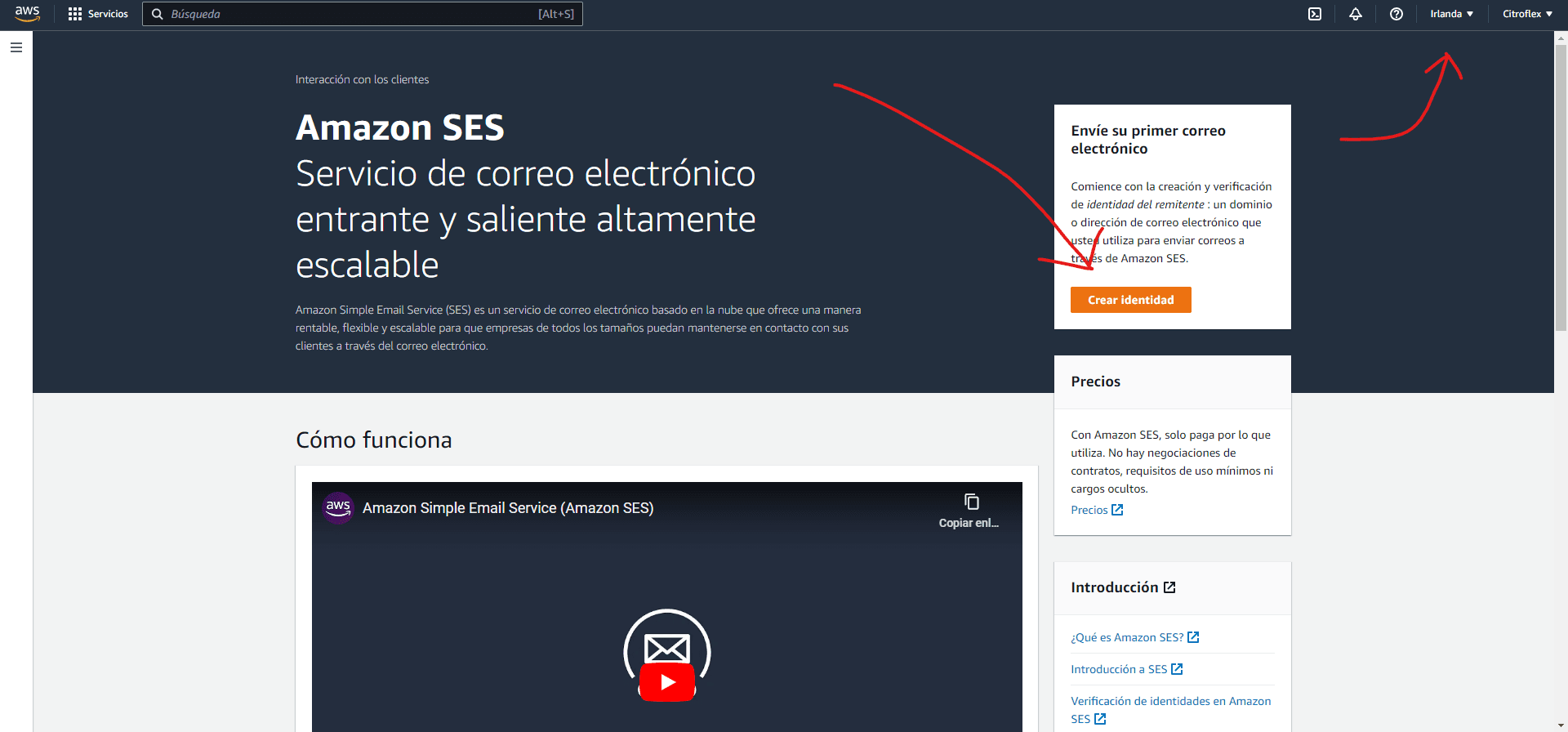
Şu sekme görünecek:
 Amazon SES'te alan adı doğrulama
Burada e-posta adresi ile alan adı arasında seçim yapabiliriz. Ben şahsen her zaman alan adını seçiyorum, çünkü bir e-posta adresini doğrulamak yalnızca tek bir adresten e-posta göndermemize izin verir, örneğin juan@example.com; alan adını doğruladığımızda ise o alan adı altındaki herhangi bir adresi, başka bir doğrulama yapmadan kullanabiliriz, örneğin juan@example.com, carla@example.com vb.
Sayfanın en altına inip “Create identity” düğmesine tıklıyoruz.
E-posta adresimizi doğrulayın
Harika, listedeki üçüncü ve sondan bir önceki adıma geldik, çok az kaldı. Şimdi çoğu kişinin kaybolduğu en karmaşık adım geliyor, bu yüzden dikkatle okuyun; mümkün olan en ince ayrıntısına kadar anlatmaya çalışacağım.
Şu pencerenin göründüğünü göreceğiz:
 Amazon SES'te alan adı doğrulama
Bu adımın önemli kısmı biraz daha aşağıda, DKIM bölümünde.
 Amazon SES DKIM doğrulaması
DNS kayıtları listesine bir göz atın. Bu kayıtları kendi alan adımıza eklememiz gerekecek. DNS kaydının ne olduğunu bilmeyenler için DNS'in ne olduğunu ve nasıl çalıştığını burada anlattım.
Ama temel olarak bu adımda yapmamız gereken şey alan adı kayıt kuruluşumuza erişmek. Daha az teknik konuşmak gerekirse, alan adı kayıt kuruluşu (registrar), alan adı kaydetmenizi sağlayan çevrimiçi bir hizmettir. Bizim durumumuzda alan adımızı satın aldığımız yere erişmemiz gerekecek; bu Shopify, Raiola Networks, Namecheap, GoDaddy, IONOS… olabilir, sayısız platform var ama en bilinenlerini sıraladım ve büyük ihtimalle alan adınızı bunlardan birinden almışsınızdır. Emin değilseniz küçük bir numara kullanabilirsiniz: dnschecker.org aracıyla ad sunucularını (nameserver) kontrol etmek.
 DNS Checker
Gördüğünüz gibi, benim durumumda alan adım Cloudflare'e kayıtlı. Yani yapmam gereken Cloudflare'e gidip DNS'i oradan yönetmek. Siz alan adını satın aldığınız yere gitmeniz gerekecek, endişelenmeyin, süreç benzer çünkü evrensel bir standart.
Cömertliğimden, kayıt kuruluşunuza göre DNS ayarlarına nasıl erişebileceğinizi sizinle paylaşacağım.
Raiola Networks'te ve diğerlerinde DNS'i değiştirin.
Şimdi Cloudflare'deyim ve DNS kayıtlarımı görebiliyorum (bir kısmını güvenlik nedeniyle kapattım).
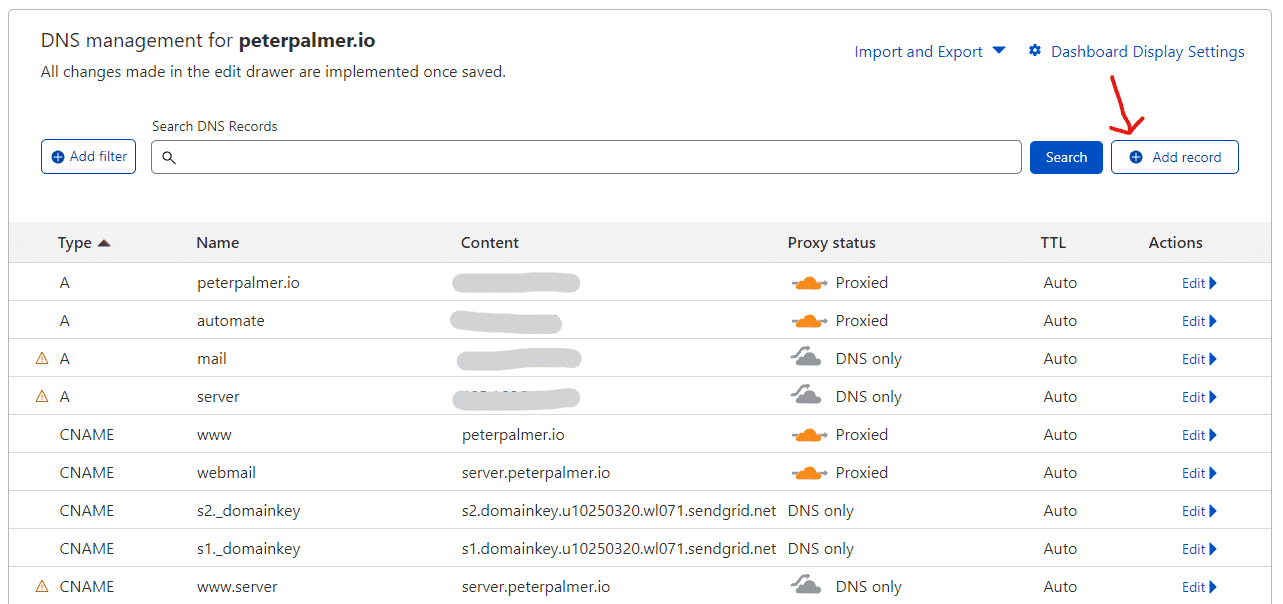
Muhtemelen buna benzer bir panel göreceksiniz; şimdi “Add record” yazan düğmeye tıklamamız gerekiyor. Ve şu görüntülenir:
 Cloudflare'e DNS ekleme
İşte harekete geçtiğimiz yer burası; Amazon SES'in bize daha önce verdiği bilgileri dolduruyoruz. Böylece doldurmaya başlıyoruz ve sonuç şöyle görünecek:
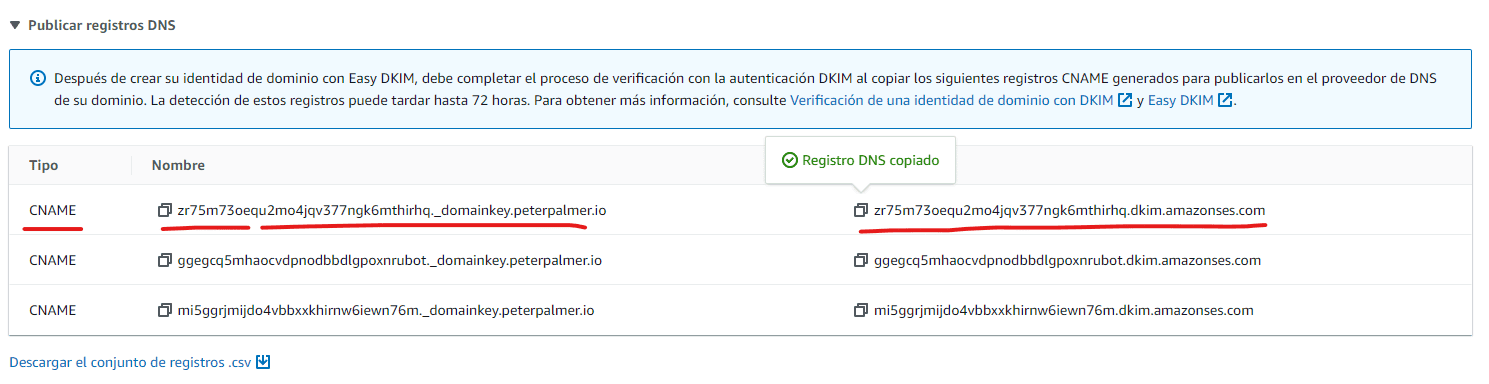


Bu işlemi 3 kez tekrarlamamız gerekiyor. Amazon SES'in verdiği her CNAME için bir kez. İşimiz bittiğinde ekranda “Verified” kutusu etkinleşene kadar sadece beklememiz yeterli.
 Amazon SES'te doğrulanmış alan adı
Alan adını doğruladıktan sonra her şeyin düzgün çalıştığından emin olmak için bir test e-postası gönderebiliriz. Şöyle:
 Amazon SES test e-postası
Amazon SES test ortamından çıkmak
Evet, nihayet son adım. Hesabınız yeniyse Amazon size güvenmez; platformlarını spam göndermek için kötü niyetle kullanmayacağınıza güvenmez. Dolayısıyla çok sayıda e-posta gönderebilmek için test ortamından çıkmaktan başka çaremiz yok.
Test ortamı, temelde hesabınıza kısıtlamalar getirir, böylece e-posta gönderemezsiniz. Örneğin,
-
Yalnızca doğrulanmış e-posta adreslerine ve alan adlarına ya da Amazon SES posta kutusu simülatörüne e-posta gönderebilirsiniz.
-
Her 24 saatte en fazla 200 mesaj gönderebilirsiniz.
-
Saniyede en fazla bir mesaj gönderebilirsiniz.
Anlayacağınız gibi test ortamından çıkmamız gerekiyor. Aksi halde işimize yaramaz. Hesabımızın Amazon SES test ortamından çıkarılmasını talep etmek için şu adımları izlememiz gerekir:
- Amazon SES konsolumuza gidin.
- Gezinme panelinde Account dashboard seçeneğini seçin.
- Konsolun üst kısmındaki “Your Amazon SES account is in the sandbox” uyarı kutusunda, sağ tarafta Request production access seçeneğini seçin.
- Hesap ayrıntıları penceresinde, göndereceğiniz e-postaların çoğunu en iyi tanımlayan Marketing veya Transactional seçeneğini işaretleyin (Buraya geldiyseniz ilki, yani Marketing içindir sanırım)
- Website URL alanına web sitenizin adresini yazın; böylece Amazon, göndereceğiniz e-postalarla ilişkili içeriğin türünü görebilir.
- Dikkat, bu en önemli kısım: Use case description alanında Amazon SES ile ne yapacağınızı ayrıntılı biçimde anlatmanız gerekecek.Dikkat! 10 kelimelik bir metin yazmayın, tecrübeyle söylüyorum, iyi yazılmış bir metin yazın; en az 4 ya da 5 paragraf yazmanızı öneririm. Yoksa sizi kabul etmezler. Şunları ekleyin:
- E-posta listenizi nasıl oluşturmayı veya edinmeyi planlıyorsunuz? MailerFind'ı doğrudan anmayın; ürününüzle veya hizmetinizle ilgilenen kişilere e-posta göndereceğinizi belirtin. E-posta adresleri organik yollarla elde edilir.
- Geri dönen e-postaları (bounce) ve şikâyetleri nasıl yönetmeyi planlıyorsunuz? Geri dönen e-postaları kontrol etmek için Amazon SNS kullanacağınızı ve geçersiz e-posta kalmaması için e-postaları düzenli aralıklarla temizleyeceğinizi belirtin.
- Alıcılar sizden e-posta almayı nasıl durdurabilir? Tüm e-postalarınızda kullanıcıların istedikleri zaman abonelikten çıkabileceği bir bağlantı olacağını belirtin. Ayrıca GDPR gibi düzenlemelere uymayı taahhüt ettiğinizi de ekleyin.
- Additional contacts alanında, hesabınızla ilgili iletişimleri nereden almak istediğinizi belirtin.
- Acknowledgement bölümünde, yalnızca açıkça talep eden kişilere e-posta göndermeyi kabul ettiğinizi belirten kutuyu işaretleyin ve geri dönen e-postalar ile şikâyet bildirimlerini yönetmek için bir süreciniz olduğunu onaylayın.
- Submit request düğmesine tıklayın: talebinizin gönderildiğini ve şu anda incelendiğini onaylayan bir banner görünecektir.
Tebrikler! Hesabınızı incelemeye gönderdiniz, şimdi geriye sadece beklemek ve onay için parmaklarımızı çaprazlamak kalıyor. Hesabımız Amazon SES test ortamından çıktığında, onu otomatik yanıtlayıcımıza bağlayıp toplu e-posta göndermeye başlayabiliriz.
Kabul edilmemeniz durumunda büyük olasılıkla sizden daha fazla ayrıntı isteyeceklerdir, bu yüzden onay için istedikleri tüm bilgileri verdiğinizden emin olun.